Как настроить PrivateProxy в ixBrowser
Что такое PrivateProxy?
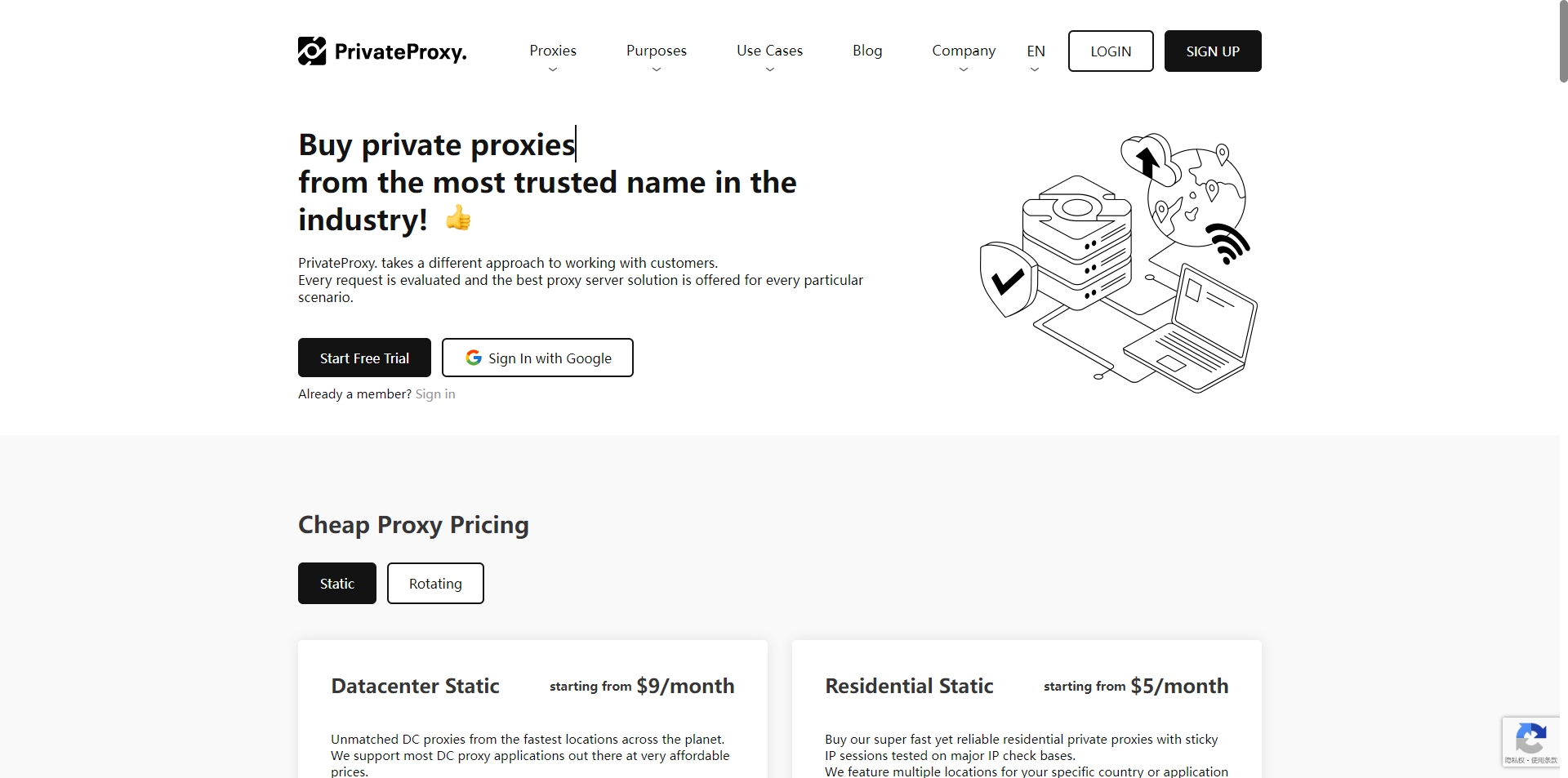
PrivateProxy — это провайдер высокопроизводительных резидентных прокси с более чем десятилетним опытом работы в индустрии. Все резидентные IP-адреса, предоставляемые этой компанией, проходят ручную проверку и готовы к использованию сразу после покупки.
Варианты использования резидентных прокси от PrivateProxy включают, помимо прочего, все виды веб-скрейпинга маркетплейсов и поисковых систем. Они также идеально подходят для задач, связанных с лидогенерацией, агрегаторами купонов, локальным SEO и боттингом. Аккаунт-менеджеры провайдера готовы круглосуточно помочь вам выбрать подходящий набор прокси из пула, который будет соответствовать требованиям вашей онлайн-задачи.
Географически IP-адреса PrivateProxy охватывают наиболее востребованные регионы Америки, Европы и Азии. Компания также гарантирует максимальное время безотказной работы сети (uptime) для всех своих резидентных IP.
Быстрые и доступные прокси
Вы можете начать с заказа резидентного IP от PrivateProxy всего за 5 долларов в месяц. На этом аккаунте у вас будет безлимитный трафик и неограниченное количество подключений. Как только вы решите заказать набор IP-адресов, цена за один прокси снизится. Так, например, за 400 долларов вы можете получить набор из 100 резидентных прокси для различных локаций.
Как настроить PrivateProxy в ixBrowser?
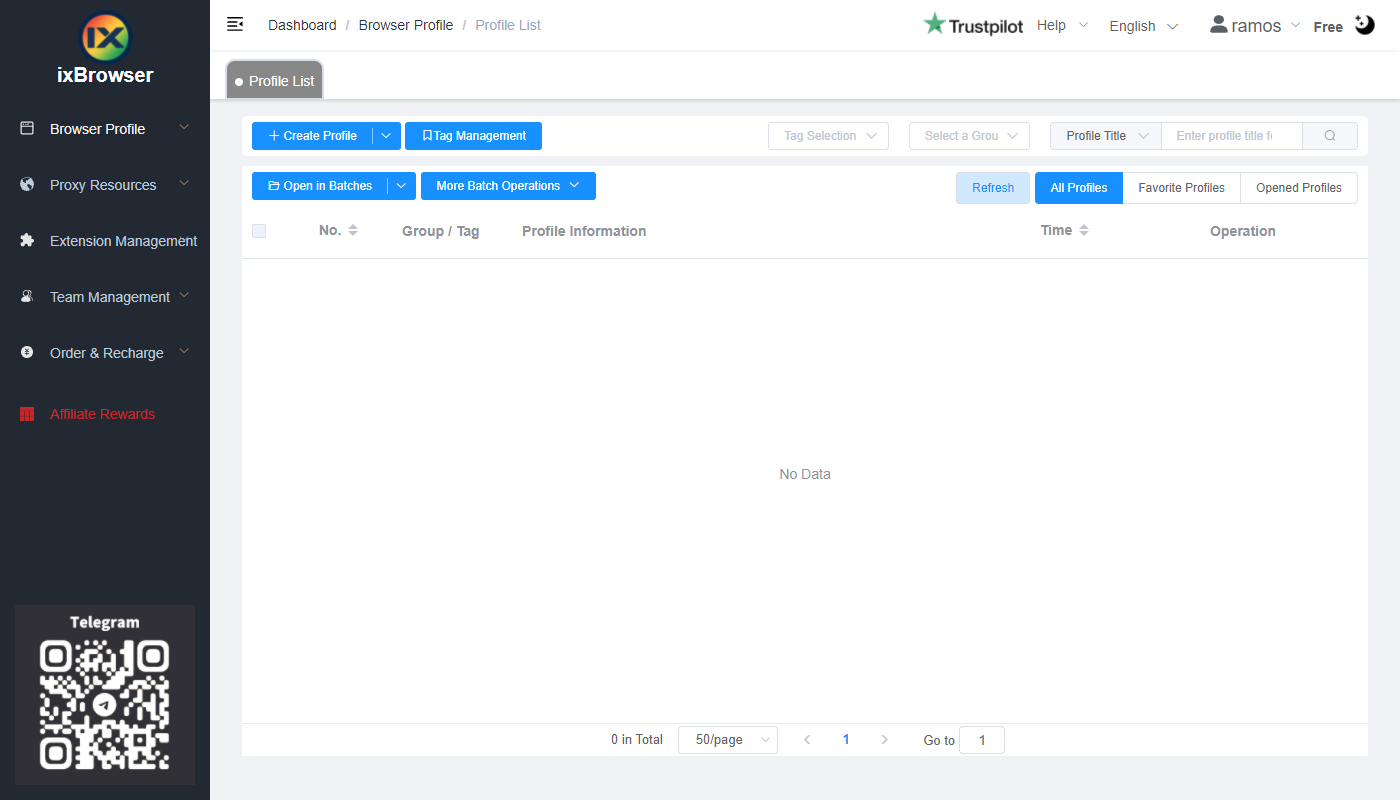
Шаг 1: зарегистрируйте аккаунт, скачайте и войдите в ixBrowser;
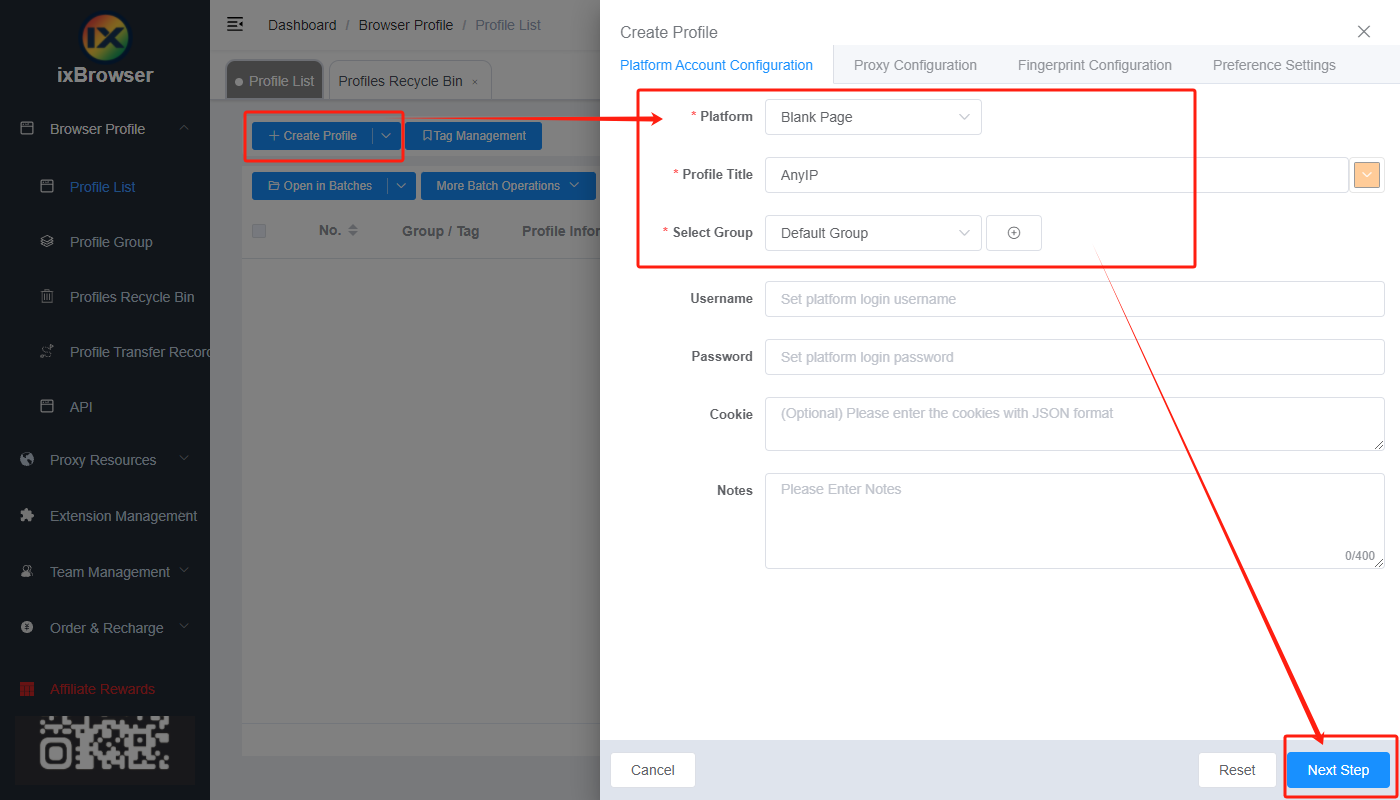
Шаг 2: нажмите «Create Profile», выберите платформу и группу, введите название профиля и нажмите «Next Step»;
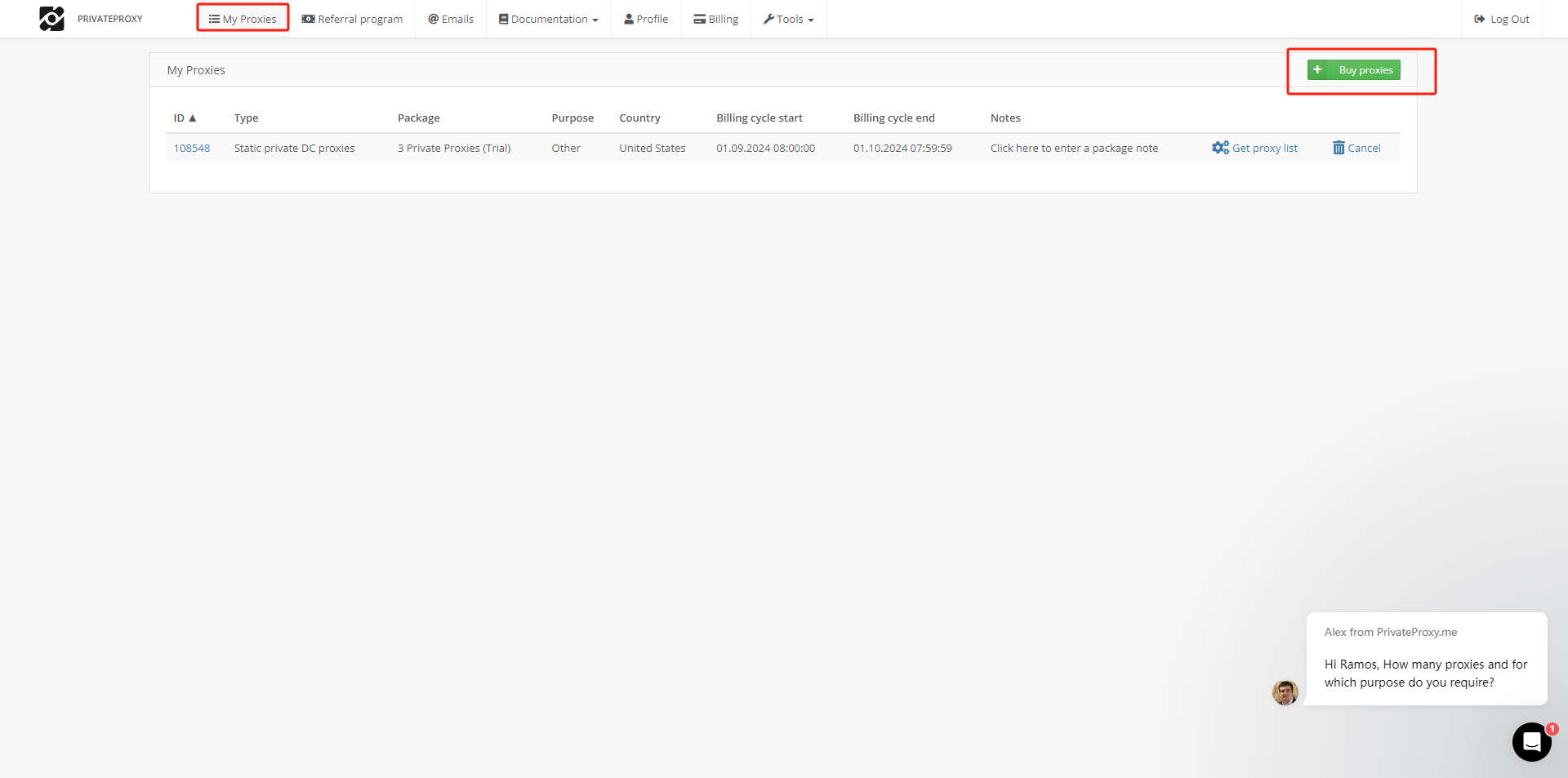
Шаг 3: прежде чем настраивать прокси, нам нужно зайти в личный кабинет PrivateProxy, чтобы получить информацию о прокси;
В личном кабинете перейдите в раздел «My Proxies» и нажмите «Buy proxies»;
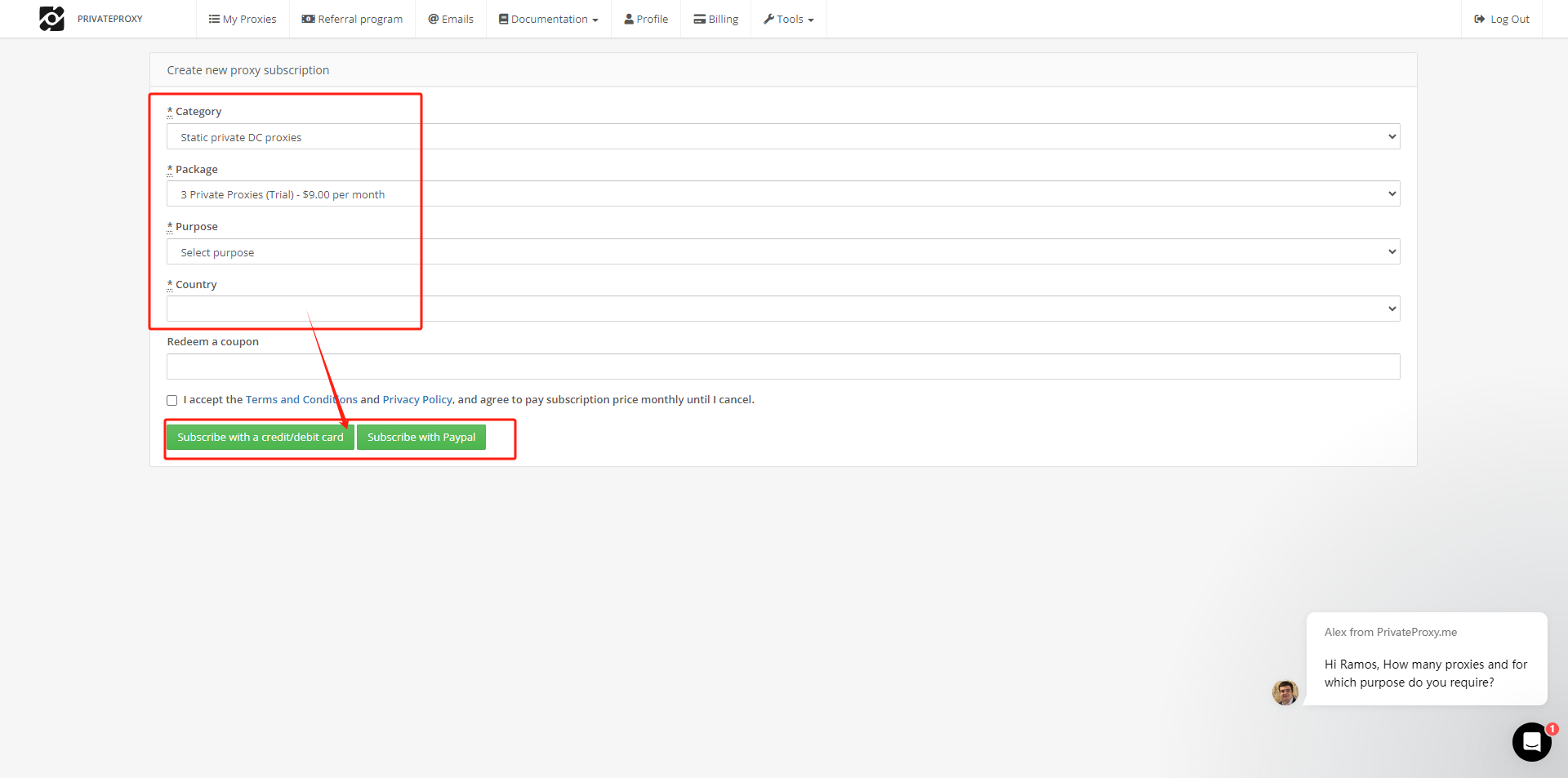
Следуйте инструкциям, чтобы выбрать категорию, пакет, цель, страну и оформите подписку;
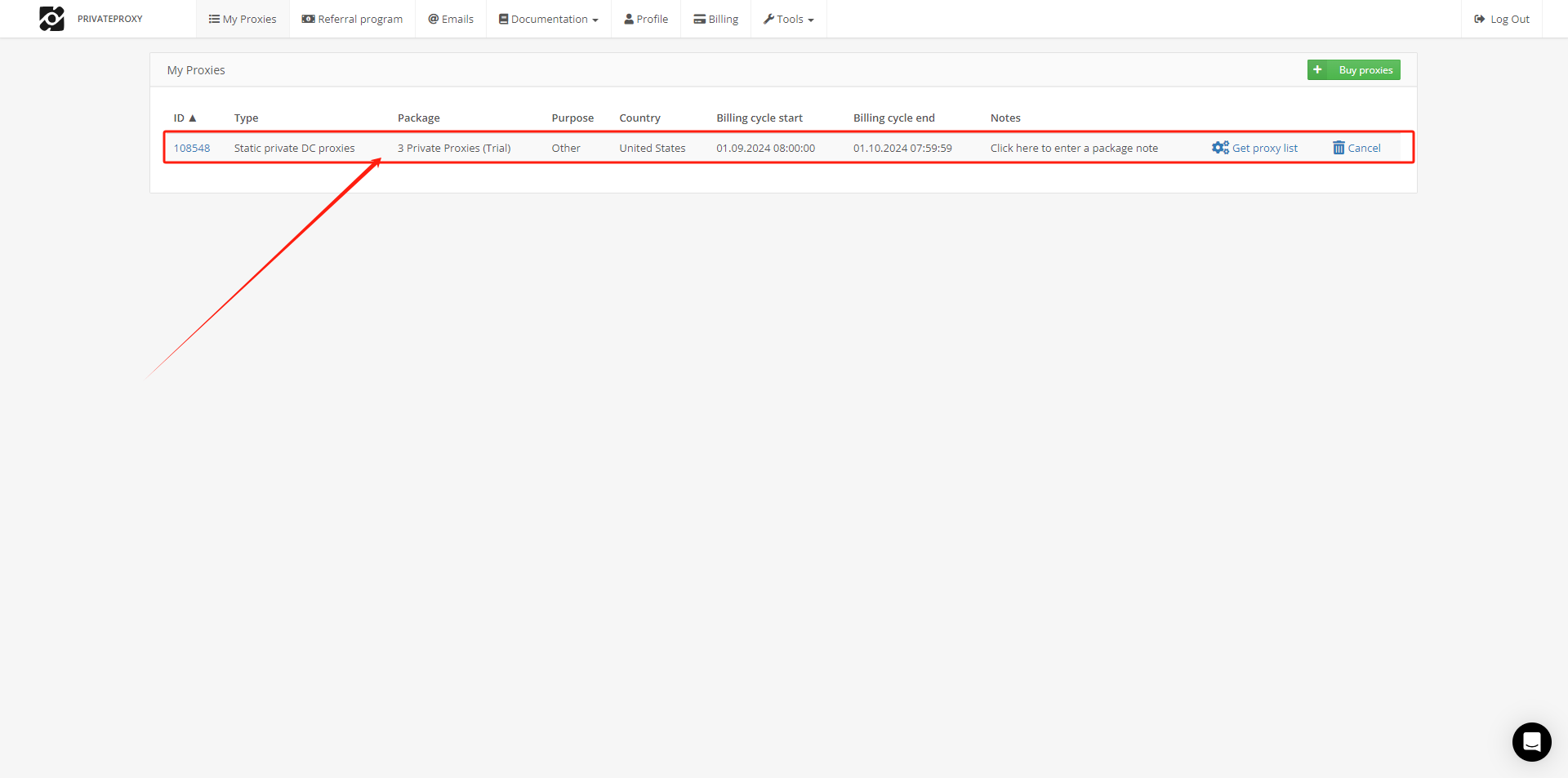
После завершения оплаты вы увидите свой пакет в списке «My Proxies»;
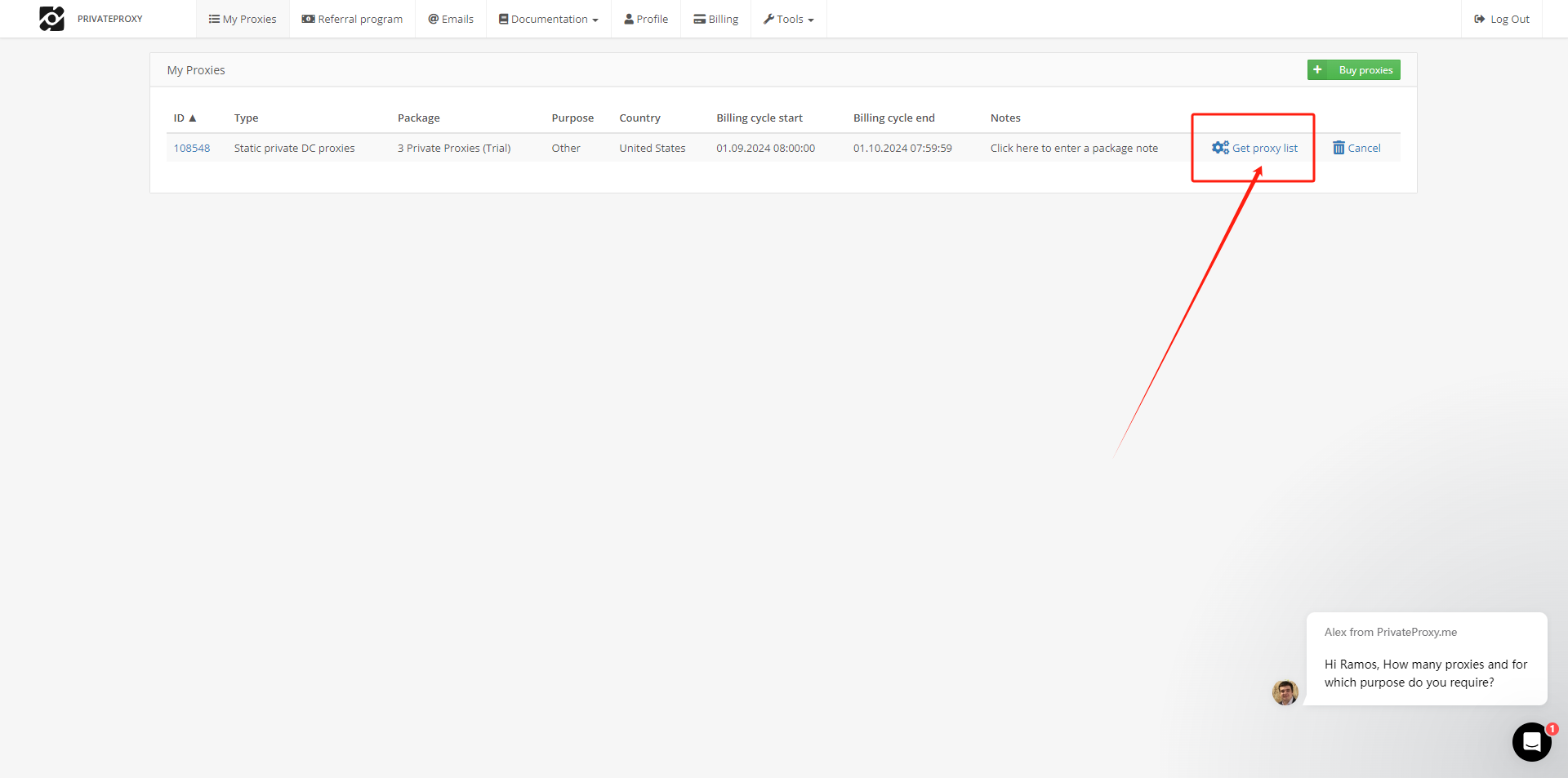
Нажмите «Get proxy list» и найдите здесь информацию о прокси;
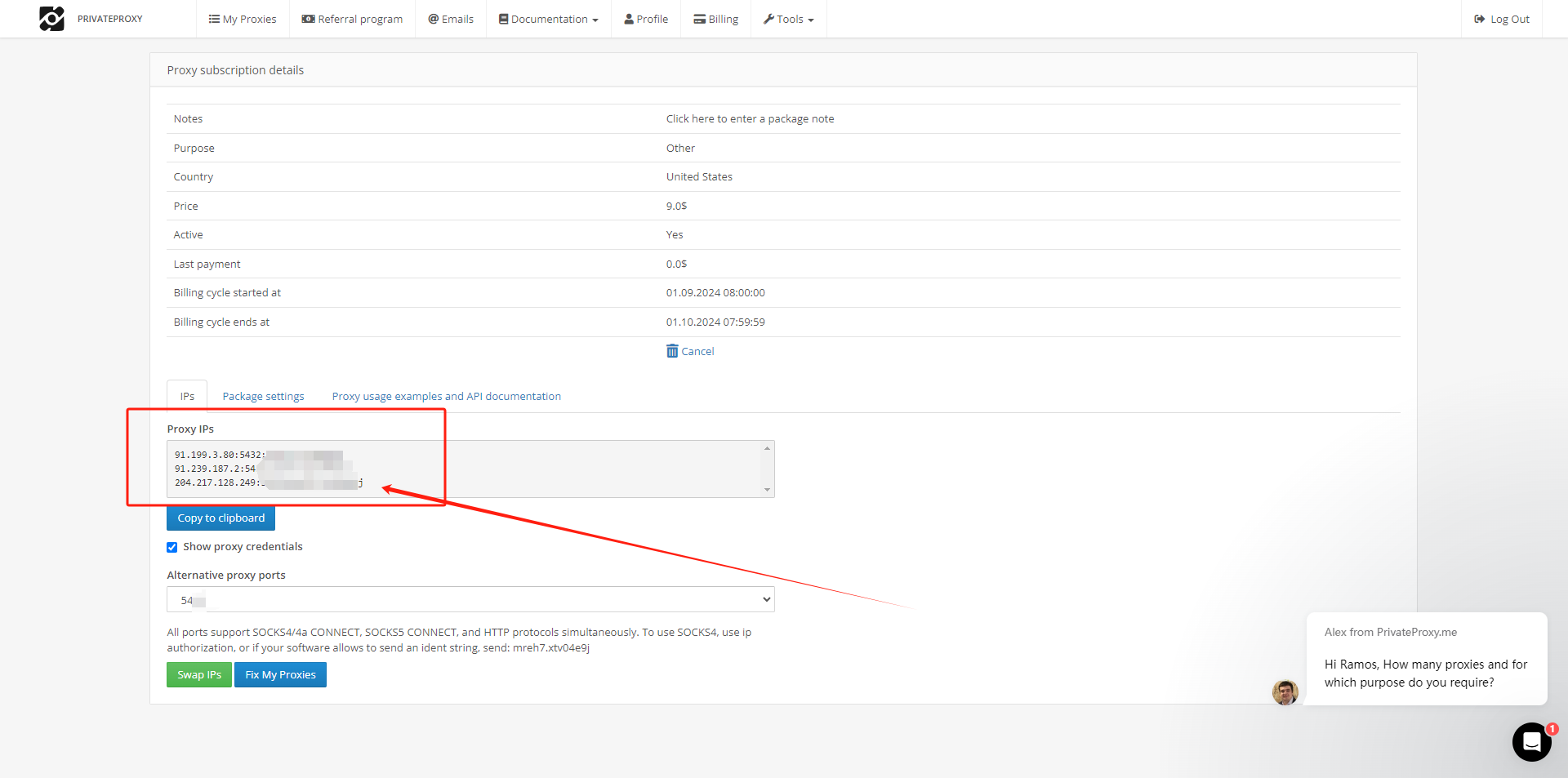
Шаг 4: теперь вернитесь в ixBrowser, на странице «Proxy Configuration» выберите метод прокси «Custom» и тип прокси «Socks5»;
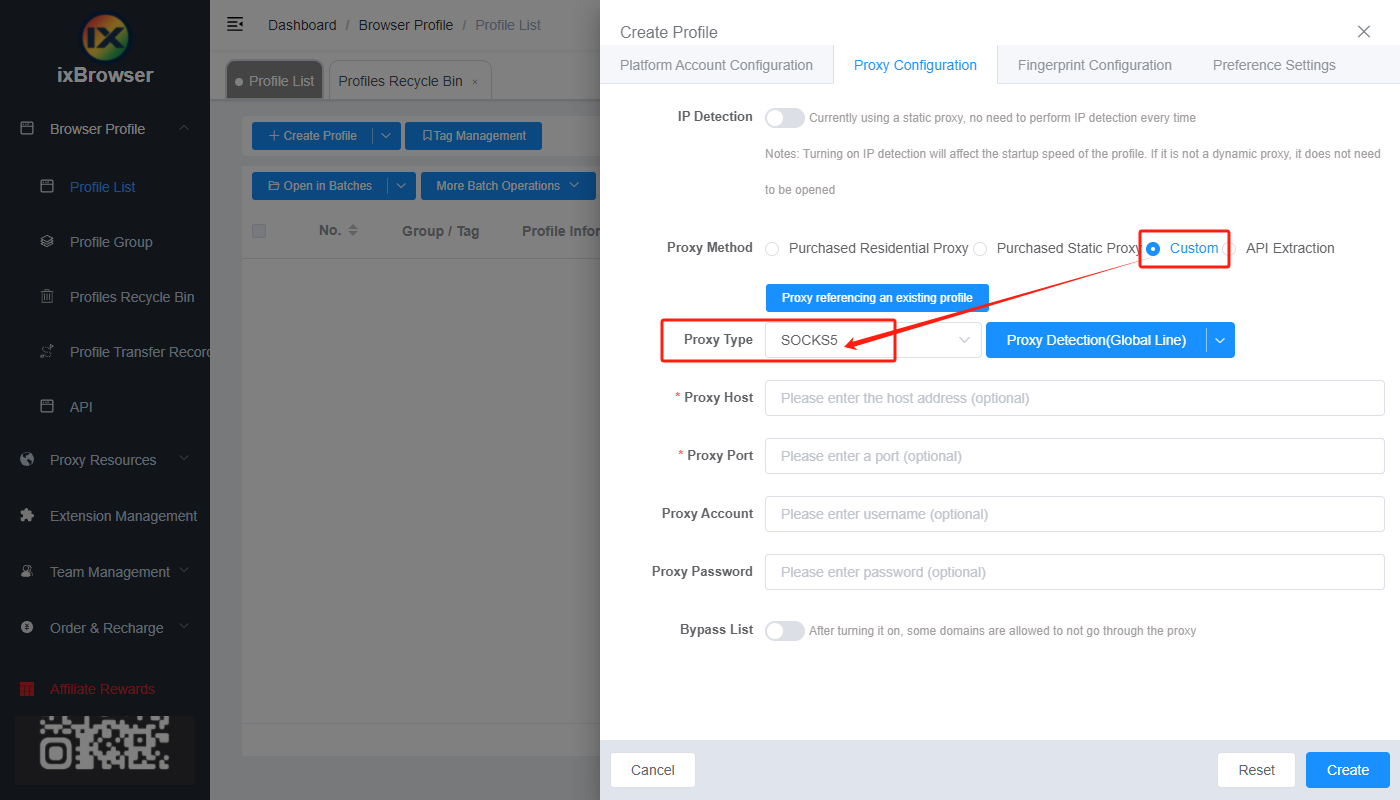
Скопируйте учетные данные прокси из PrivateProxy и вставьте их в ixBrowser;
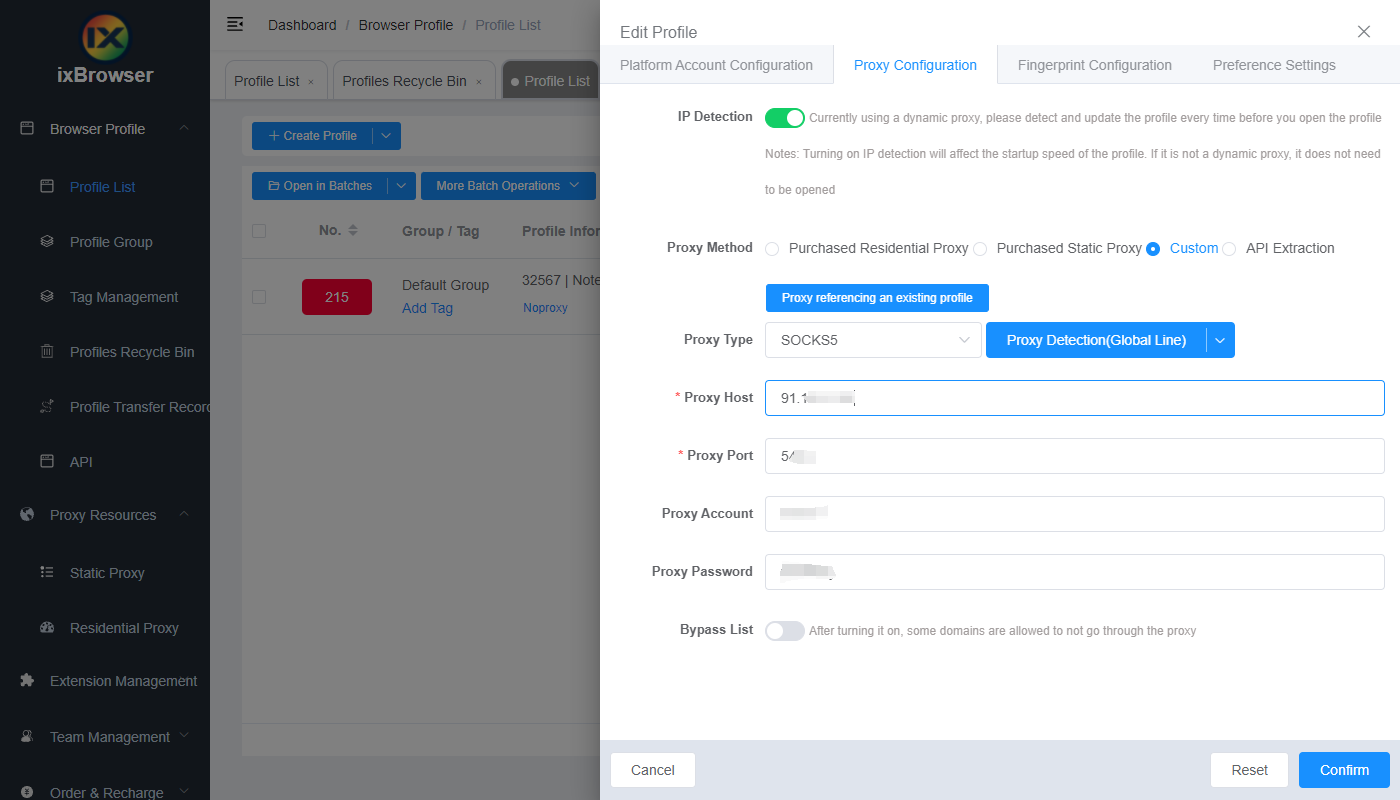
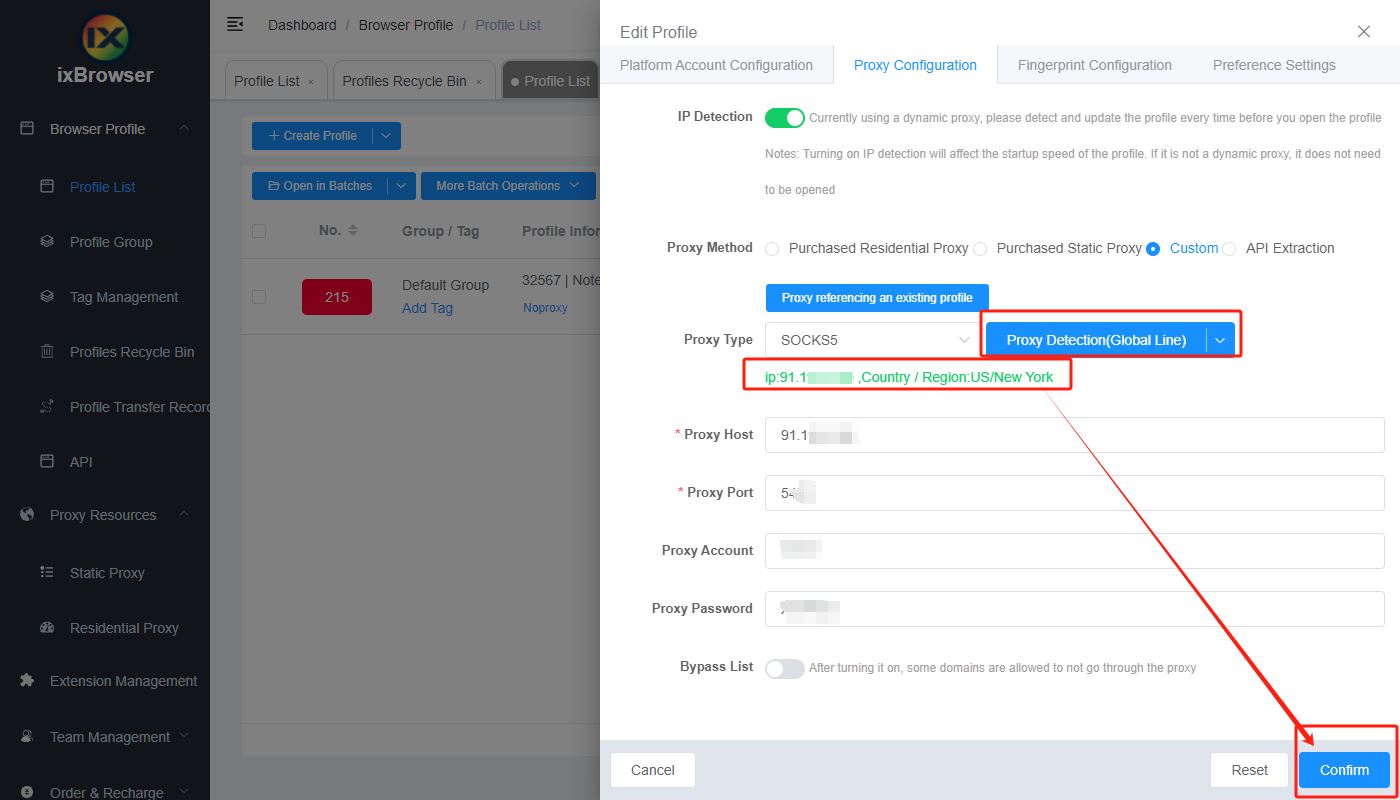
Нажмите «Proxy detection» (Проверка прокси). После успешного прохождения проверки нажмите кнопку «Create», чтобы завершить создание профиля (если вы хотите изменить отпечаток, перейдите на страницу «Fingerprint Configuration» и внесите изменения);
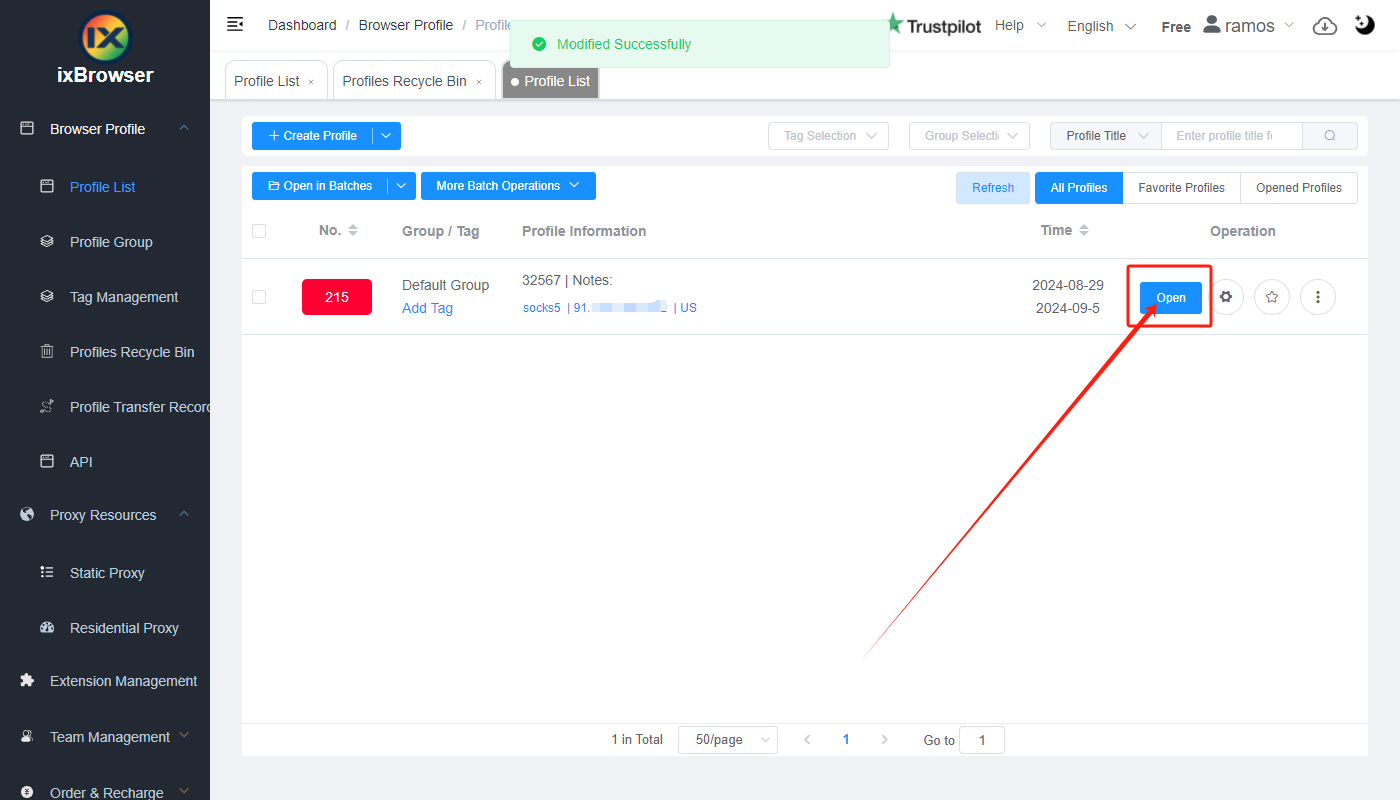
Шаг 5: в списке прокси найдите только что созданный профиль, нажмите кнопку «Open» и начинайте работу!
PrivateProxy — это провайдер высокопроизводительных резидентных прокси с более чем десятилетним опытом работы в индустрии. Все резидентные IP-адреса, предоставляемые этой компанией, проходят ручную проверку и готовы к использованию сразу после покупки.
Варианты использования резидентных прокси от PrivateProxy включают, помимо прочего, все виды веб-скрейпинга маркетплейсов и поисковых систем. Они также идеально подходят для задач, связанных с лидогенерацией, агрегаторами купонов, локальным SEO и боттингом. Аккаунт-менеджеры провайдера готовы круглосуточно помочь вам выбрать подходящий набор прокси из пула, который будет соответствовать требованиям вашей онлайн-задачи.
Географически IP-адреса PrivateProxy охватывают наиболее востребованные регионы Америки, Европы и Азии. Компания также гарантирует максимальное время безотказной работы сети (uptime) для всех своих резидентных IP.
Быстрые и доступные прокси
Вы можете начать с заказа резидентного IP от PrivateProxy всего за 5 долларов в месяц. На этом аккаунте у вас будет безлимитный трафик и неограниченное количество подключений. Как только вы решите заказать набор IP-адресов, цена за один прокси снизится. Так, например, за 400 долларов вы можете получить набор из 100 резидентных прокси для различных локаций.
Как настроить PrivateProxy в ixBrowser?
Шаг 1: зарегистрируйте аккаунт, скачайте и войдите в ixBrowser;
Шаг 2: нажмите «Create Profile», выберите платформу и группу, введите название профиля и нажмите «Next Step»;
Шаг 3: прежде чем настраивать прокси, нам нужно зайти в личный кабинет PrivateProxy, чтобы получить информацию о прокси;
В личном кабинете перейдите в раздел «My Proxies» и нажмите «Buy proxies»;
Следуйте инструкциям, чтобы выбрать категорию, пакет, цель, страну и оформите подписку;
После завершения оплаты вы увидите свой пакет в списке «My Proxies»;
Нажмите «Get proxy list» и найдите здесь информацию о прокси;
Шаг 4: теперь вернитесь в ixBrowser, на странице «Proxy Configuration» выберите метод прокси «Custom» и тип прокси «Socks5»;
Скопируйте учетные данные прокси из PrivateProxy и вставьте их в ixBrowser;
Нажмите «Proxy detection» (Проверка прокси). После успешного прохождения проверки нажмите кнопку «Create», чтобы завершить создание профиля (если вы хотите изменить отпечаток, перейдите на страницу «Fingerprint Configuration» и внесите изменения);
Шаг 5: в списке прокси найдите только что созданный профиль, нажмите кнопку «Open» и начинайте работу!